Für das Anlegen der Emails in Apple's Mail Programm gehen wir wie folgt vor:
1. Öffnen Sie Apple Mail und gehen Sie auf MAIL > Einstellungen > Accounts.
2. Klicken Sie unten auf das "Plus" um einen Account hinzuzufügen.
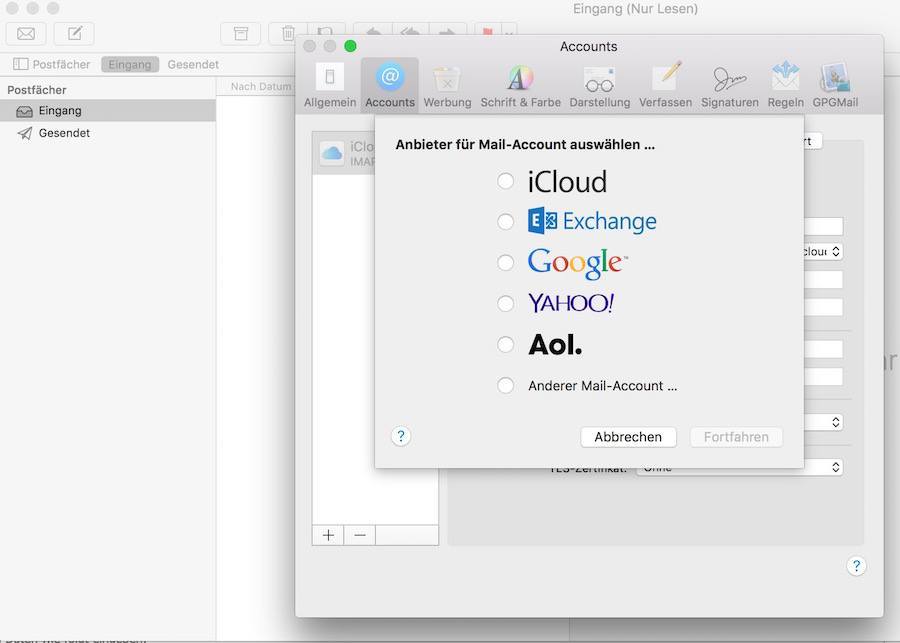
3. Klicken Sie entweder auf den entsprechenden Vorschlag oder wenn es eine eigene Emailadresse bzw. eine Email Adresse ist, die Daka Media KG Ihnen eingerichtet hat, einfach auf "Anderer Email Account".
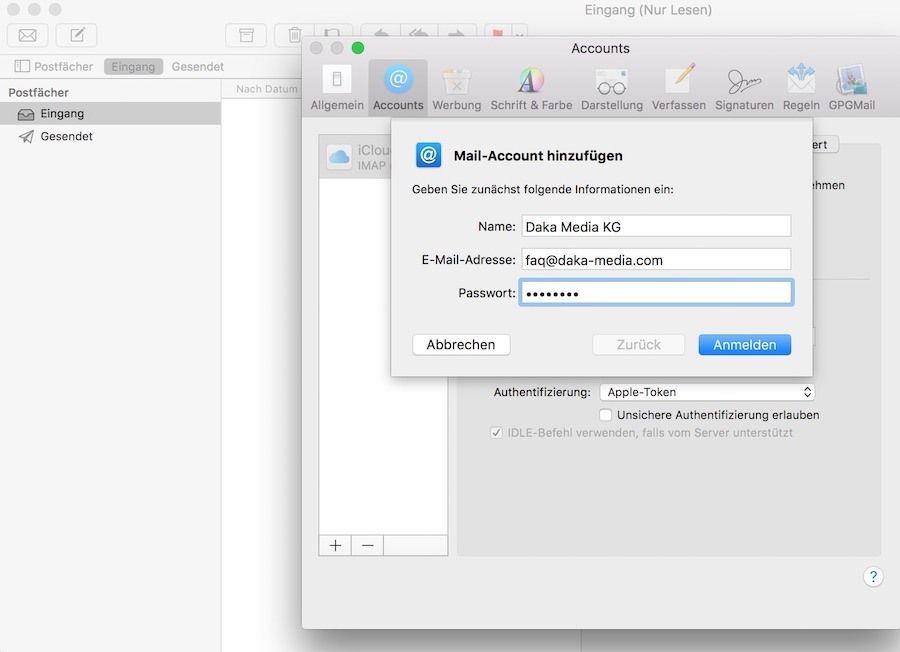
4. Geben Sie anschließend Ihre Daten ein. Wichtig hierbei ist, dass Email und Passwort übereinstimmen, welche Sie vom Hoster oder von uns bekommen haben.
In der Regel sieht unser Datensatz, den wir dem Kunden zur Verfügung stellen, wie folgt aus:
Benutzer & Email:
Diese E-Mail-Adresse ist vor Spambots geschützt! Zur Anzeige muss JavaScript eingeschaltet sein!
PW: ********
Server (HOST für alle): mail.daka-media.com
PORT IMAP: 143
PORT POP3: 110
SMTP: 25
Fertig?
5. Klicke auf "Anmelden".
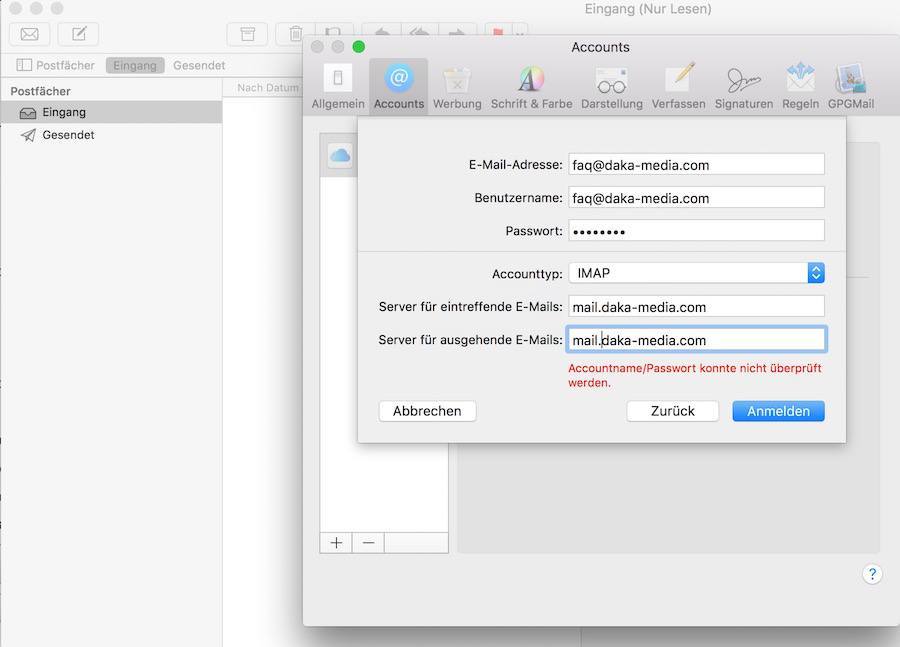
6. Anschließend können Sie die restlichen Daten wie folgt eingeben:
Die Verbindungsart "POP" lädt die Emails auf einem Gerät grundsätzlich runter und IMAP lässt die Emails auf dem Server und lädt sie quasi nur zur Vorschau auf das jeweilige Gerät. Wird die gleiche Email auf mehreren Geräten verwendet, empfiehlt sich IMAP zu wählen.
Server für eintreffende E-Mails
Hostname: mail.daka-media.com
Benutzername: Diese E-Mail-Adresse ist vor Spambots geschützt! Zur Anzeige muss JavaScript eingeschaltet sein!
ggf. Passwort: ********
Server für ausgehende E-Mails
Hostname: mail.daka-media.com
Benutzername: Diese E-Mail-Adresse ist vor Spambots geschützt! Zur Anzeige muss JavaScript eingeschaltet sein! !!
ggf. Passwort: ******** !!
7. Werden Sie bei der Testverbindung gefragt, ob Sie einem Zertifikat vertrauen sollen, klappen Sie dieses aus und setzen Sie das Häckchen.
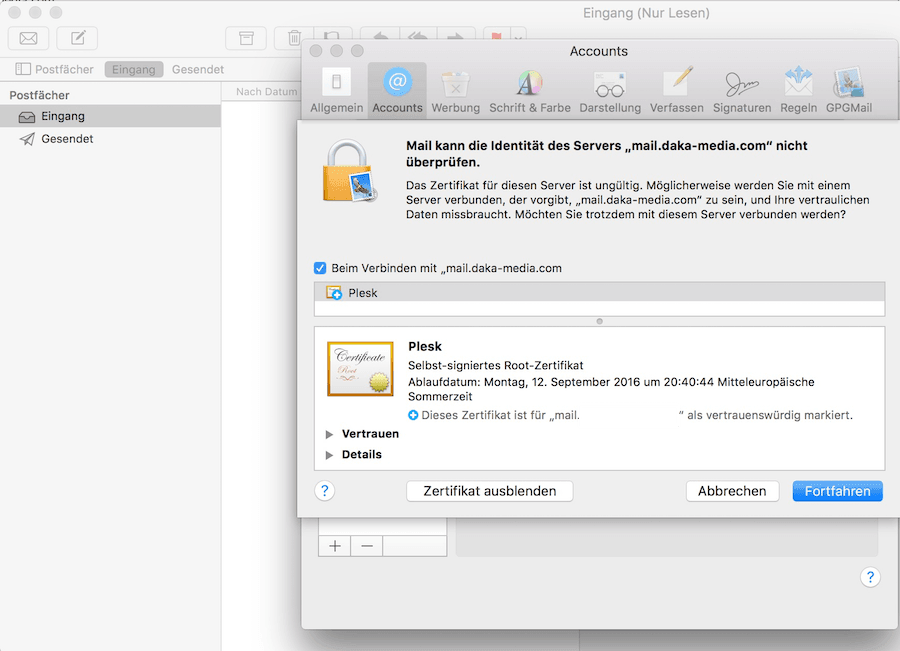
8. Klicken Sie auf "Fortfahren" und tippen Sie ggf. ihr Benutzerkennwort nochmal ein.
9. Fertig. Ihre Email ist nun einsatzbereit.